
Last opp en til som en frittstående link
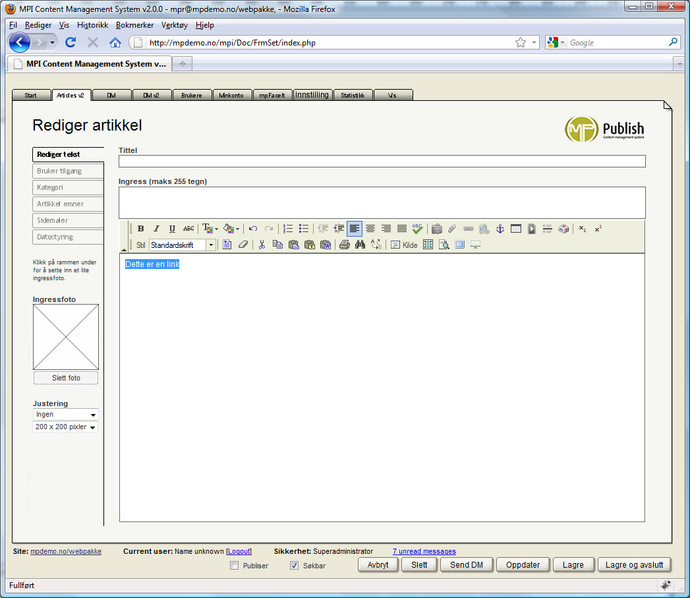
1. Ikke merk noen tekst men plassere markøren et sted i teksten, f.eks. på en ny linje.
2. Klikk knappen som viser en binders på knapperaden.
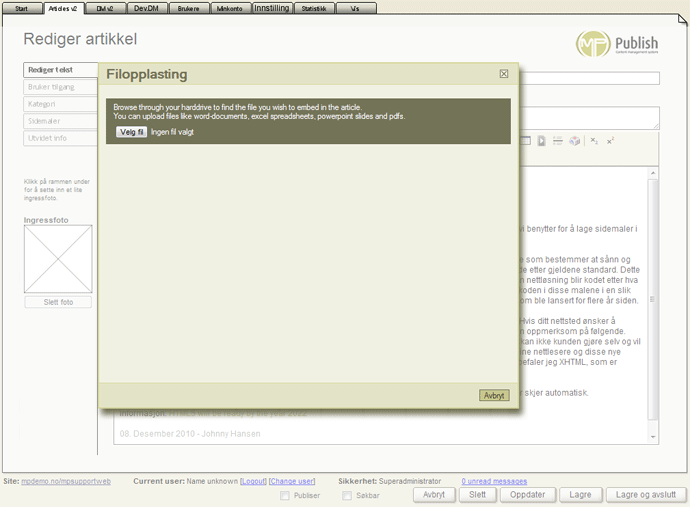
3. Klikk knappen "Velg fil". En vanlig Windows/Mac boks kommer opp der du kan navigere fra til og velge en fil for opplasting.
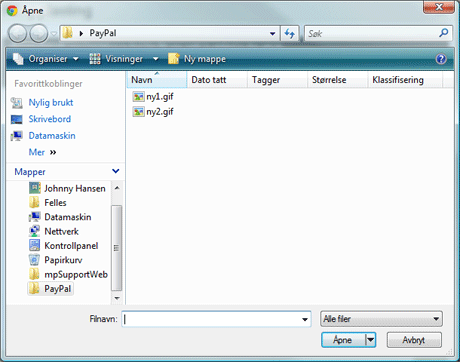
4. Velg den filen du skal lagre på serveren og klikk "Åpne".
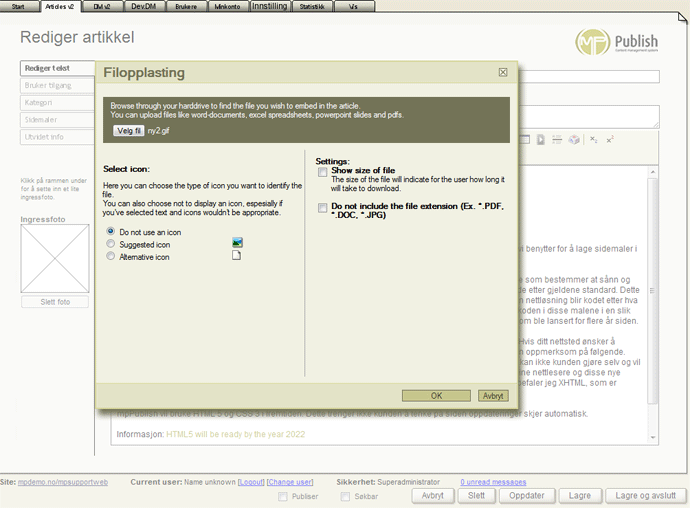
6. Denne gangen kan det settes noen innstillinger på filen FØR linken lages og vises. Dette er:
- Do not use an icon - linken blir uten noe bilde
- Suggested icon - hvis filen du laster opp er en PDF så vises symoblet for PDF. Hvis det er et Word dokument så vises iconet for Word osv. Finnes det ikke et egnet ikon så foreslår mpPublish et standard ikon som kan brukes.
- Alternative icon - hvis du ikke er fornøyd med det ikonet mpPublish presenterer så kan du velde et generisk ikon i stedet.
- Show size of file - filstørrelsen vil vises. Dette er spesielt viktig på mobile nettsteder.
- Do not include the file extension - Hvis dette er valg så vises f.eks. test.pdf som test.
5. Klikk "OK".
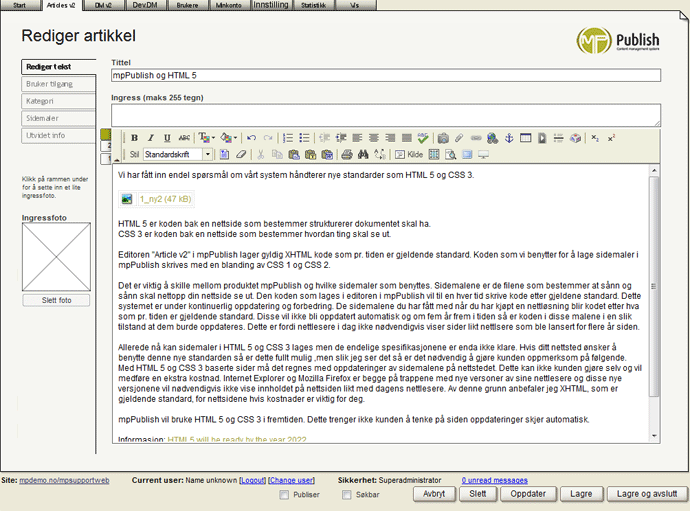
Filvedlegget er nå lastet opp til server og en link til filen vises. Hvis du klikker på teksten vil du få muligheten til å "Lagre" filen eller "Åpen" filen. I tillegg vil det vises valgt ikon forran teksten og eventuelt filstørrelse og filendelse på slutten.
Du kan endre teksten i linken som du selv ønsker.