
Bildegalleri
Steg 1 av 7
Åpne en artikkel eller opprett en ny artikkel som du vil skal inneholde bildegalleri.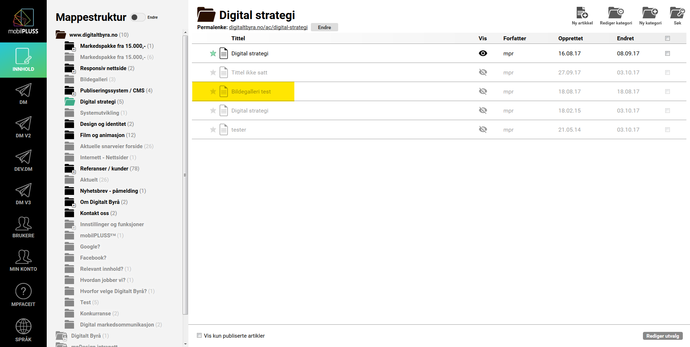
Steg 2 av 7
Sett markøren der du vil ha inn bildegalleri i det store innholdsfeltet og klikk på bildeikonet i vertøylinjen.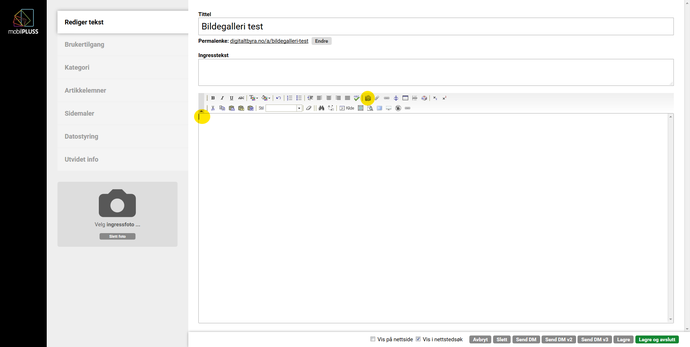
Steg 3 av 7
Klikk på Last opp flere (tekstlenke under knappen Bla igjennom...)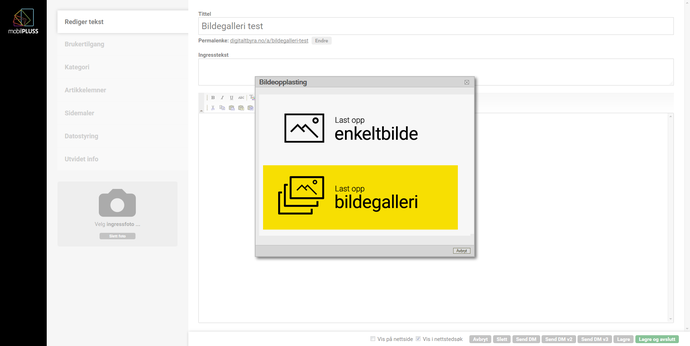
Steg 4 av 7
Klikk på Velg fil og velg bilder som skal lastes opp til galleriet ved hjelp av flervalg av filer fra mappevisningen. Alternativt kan du dra over bilder direkte fra skrivebordet eller et annet vindu som inneholder bilder.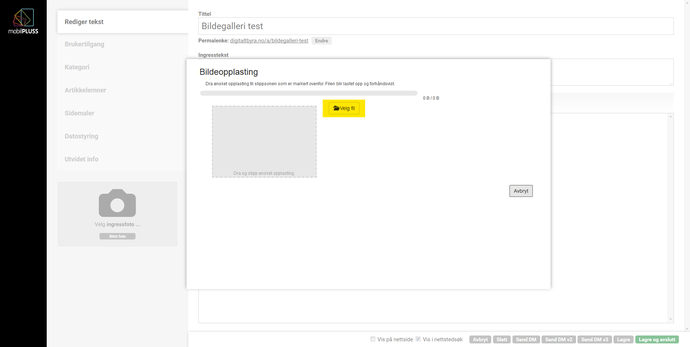
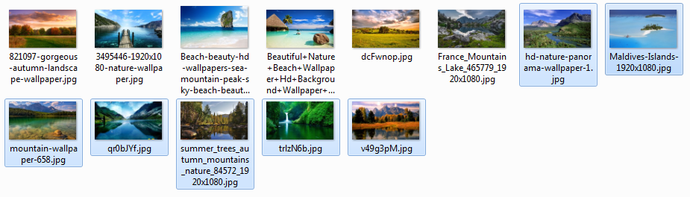
Du kan markere flere bilder samtidig ved å holde inne Ctrl. Du kan også dra bildene rett over med drag and drop.
Steg 5 av 7
Klikk på knappen Last opp som dukker opp under bildesamlingen som nå vises i opplastingsvinduet.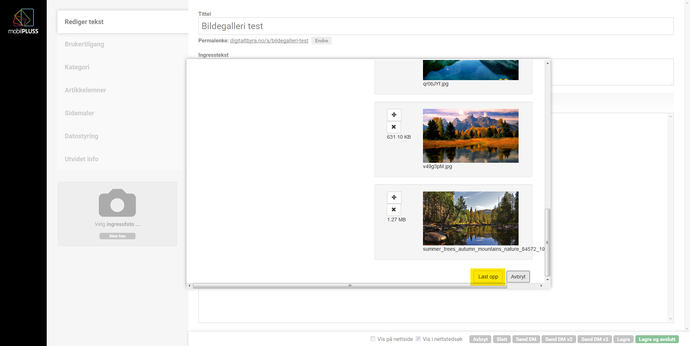
Steg 6 av 7
Velg størrelse på forhåndsvisningen av bilder i galleriet ved å endre innstillingen i feltet «Velg størrelse». Et anbefalt valg for gallerivisning er f.eks. 270*270, men her kan man fritt velge om man ønsker større eller mindre visning av bildene i galleriet. Du må også velge en størrelse for Full størrelse. Gjør eventuelle tilpasninger for hvert enkelt bilde vha. redigeringsfunksjonene* i verktøylinjen. Klikk Lagre når du har gjort valgene.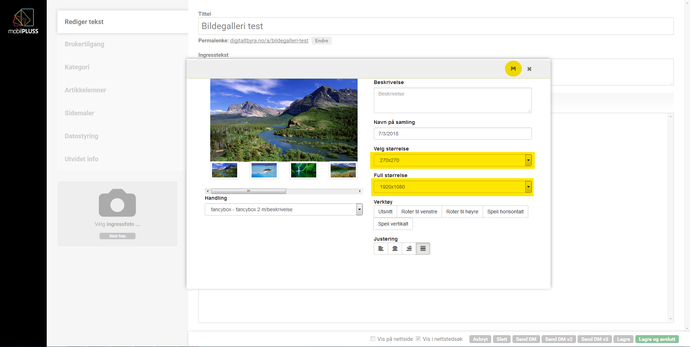
Steg 7 av 7
Nå er bildene til galleriet lastet inn i artikkelen.Siste steg før lagring er å velge en sidemal som aktiverer bildegalleri ute på nettsiden.
Klikk Sidemaler og velg sidemal:
a) Bildegalleri - Fast høyde - 3 kolonner - Fancybox (Anbefales)
b) Bildegalleri - Fancybox
b) Bildegalleri - Fancybox
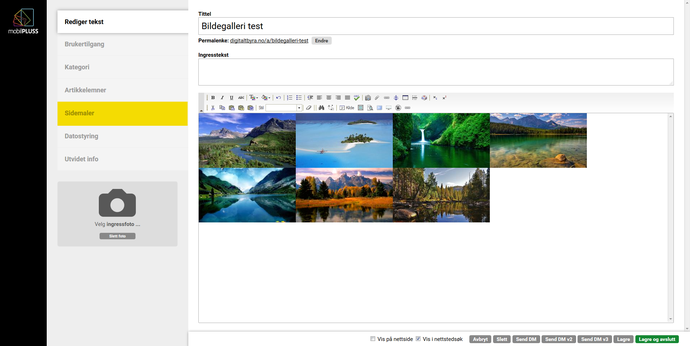
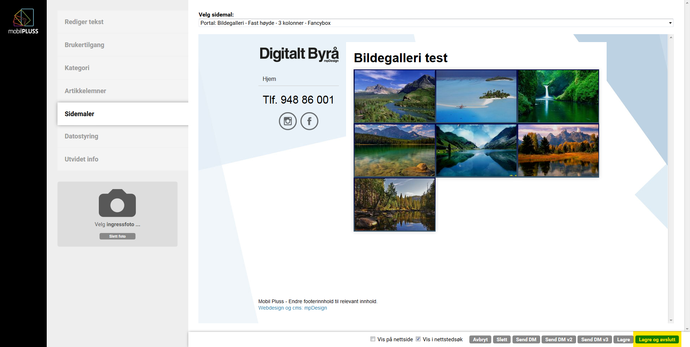
Når sidemal er valgt, kan du klikke Lagre / Lagre og avslutt og gå ut på nettsiden å se galleriet.
Redigeringsfunksjoner i verktøylinjen*
UtsnittUtsnitt i bilder gjøres ved å klikke på «Utsnitt» -knappen i verktøylinjen i samlingsredigeringsvinduet. Når knappen er trykket og utsnittfunksjonen er aktivert vil det dukke opp et utsnittsverktøy når muspekeren holdes over bildevisningen til venstre i redigeringsvinduet. Når ønsket utsnitt er valgt trykkes knappen «bruk utsnitt» for å utføre beskjæringen i bildet.
Transformasjonsfunksjoner
Verktøylinjen i galleriopplastingen inneholder i tillegg 4 knapper for å speilvende og rotere det gjeldende forhåndsviste bildet etter ønske før bruk i galleri.